புதன், 3 டிசம்பர், 2014
Computer இல் உள்ள இணைய இணைப்பை Wi-Fi மூலம் Share பண்னுவது எப்படி? -
Computer இல் இருந்து Mobile இற்கு எப்படி Wi-fi மூலம் இணைய இணைப்பை பெறுவது என்று பார்ப்போம்.
உங்கள் கணினியில் இருக்கும் எந்தவொரு இணைய இணைப்பையும் அதாவது Wi-fi, LAN, Cable Modem, Dial-up.....இப்படி எதுவாக இருந்தாலும், இந்த மென்பொருளைக்கொண்டு , உங்கள் Net Connection ஐ இலகுவாகவும் பாதுகாப்பாகவும் Wi-fi மூலம் மற்றவா்களுடன் பகிர்ந்து கொள்ள முடியும்.
Virtual Router Plus இன் சிறப்பம்சங்கள்....
01.கணியில் install பண்ன தேவையில்லை!
02.முற்றிலும் இலவசம்
03.Windows 8 இலும் வேலை செய்யும்.
04.பயன்படுத்துவது மிக எளிது
விண்டோசின் ஓன்லைன் டிரைவ் அறிமுகம்
என்ன தான் வன்தட்டின் விலை மிகவும் குறைவாக இருந்தாலும் நாம் அதில் பதியும் கோப்புகளின் அளவு அதிகரித்துக் கொண்டு தான் உள்ளது.
சில நெருக்கடியான வேளைகளில் எந்த கோப்பை அழிப்பது, எந்த கோப்பை வைத்துக் கொள்வது என்று முடிவெடுக்க முடியாமல் குழப்பமடைகிறோம்.
இது போன்ற நேரங்களில் நமக்கு உதவிட பல ஓன்லைன் தளங்கள் உள்ளன. இங்கு சென்று நம்முடைய கோப்புக்களை சேமித்து வைக்கலாம். இப்படி பல தளங்கள் இருந்தாலும் இவற்றில் சில கட்டுப்பாடுகள் இருக்கும்.
செவ்வாய், 2 டிசம்பர், 2014
Smart மொபைல் பயன்படுத்தினால் Facebook பாதுகாப்பு மிகவும் Easy -
முதலில் நீங்க Code Generator என்றால் என்ன ? என்று பாப்போம்.
இது பொதுவாக ஸ்மார்ட் மொபிலில் உள்ள ஒரு பாதுகாப்புப் திறப்பு ( Key ) என்று சொல்லாம் அது 30 Sec ஒருக்கா 6 இலக்கம் கொண்ட Key தரும்
அதை எவ்வாறு பயன்படுத்துவது என்று கீழ் வரும் பதிவுகளில் பார்கலாம் >
More > Code Generator > Code


அது அவ்வளவுதான் இதுக்கு பிறக்கு பேஸ் புக் பாதுகாப்பு கொடுப்பது எவ்வாறு என்று பாப்போம்
Free SMS & Free Call - இந்தியா உள்பட எல்லா நாடுகளுக்கும் இலவசமாகப் SMS மற்றும் Call!
முதலில் : இந்த மென்பொருளை நிறுவிக்கொள்ளுங்கள் :
மென்பொருளின் பெயர் Text Me
Google Play Store : Text Me
Apple Store : Text Me
அதன் பின்னர் அந்த மென்பொருளை ஓபன் செய்து இதில் உங்களுக்கு ஒரு கணக்கினை துவங்கி கொள்ளுங்கள்
அதன் பின்னர் உங்களுடைய கணக்கில் இவ்வாறு இருக்கும் நான் கிளிக் செய்து இருக்கும் இடத்தில கிளிக் செய்து கொள்ளுங்கள்

அவ்வாறு செய்தவுடன் இவ்வாறு வரும் அதில் நான் வட்டம் இட்டு காட்டி இருக்கும் இடத்தில கிளிக் செய்து கொள்ளுங்கள்
மென்பொருளின் பெயர் Text Me
Google Play Store : Text Me
Apple Store : Text Me
அதன் பின்னர் அந்த மென்பொருளை ஓபன் செய்து இதில் உங்களுக்கு ஒரு கணக்கினை துவங்கி கொள்ளுங்கள்
அதன் பின்னர் உங்களுடைய கணக்கில் இவ்வாறு இருக்கும் நான் கிளிக் செய்து இருக்கும் இடத்தில கிளிக் செய்து கொள்ளுங்கள்
அவ்வாறு செய்தவுடன் இவ்வாறு வரும் அதில் நான் வட்டம் இட்டு காட்டி இருக்கும் இடத்தில கிளிக் செய்து கொள்ளுங்கள்
திங்கள், 1 டிசம்பர், 2014
யார் உங்களை UnFriend பண்ணிடாங்க என்று கண்டுபிடிக்க
உக்களுடைய முகநூல் பக்கம் இருந்து உங்களை யார் யார் UnFriend பண்ணி இருக்காங்க எண்டு பார்க்க வேணுமா ?
மிகவும் எளிது
முதலில் இந்த லிங்க் கிளிக் செய்து கொள்ளுக்கள் : கிளிக் Hare

ஞாயிறு, 23 நவம்பர், 2014
அன்ட்ராய்ட் தொலைபேசிகளில் இருந்து WI FI மூலமாக உங்களது கணனிகளை இணையத்துடன் இணைப்பதற்கு
நாம் ஸ்மார்ட் தொலைபேசிகளில் பயன்படுத்துகின்ற Mobile Data களைக் கொண்டு அதனை Wi Fi ஆக மாற்றி எமது கணனிகளில் இணைய தளங்களை பயன்படுத்திக்கொள்ள முடியும்.
இதனை பயன்படுத்த எமக்கான Wi Fi கணக்கு ஒன்றினை நாம் வைத்திருக்க வேண்டும் இதனை எமது ஸ்மார்ட் தொலைபேசிகளில் இருந்து எவ்வாறு பயன்படுத்துவது என்பதனை நான் இன்றைய பதிவில் கற்றுத்தருகின்றேன்..
* உங்களது தொலைபேசிகளில் Setting பகுதிக்கு சென்று அங்கு More Settings என்பதனை Tap செய்யவும்.

* அதனை தொடர்ந்து உங்களுக்கு Wireless and Networks பகுதி கிடைக்கும் அதில் Tethering and Portable Hotspot என்னும் கட்டளையை Tap செய்யுங்கள்..
ஒரு Folder ஐ Password கொடுத்து Lock செய்வது எப்படி?
உங்கள் கணனியில் உங்களுடைய தனிப்பட்ட Photos,Videos,Documents File களை வைத்திருப்பீர்கள் அவற்றை யாரும் பார்க்காமல் ஒரு Folder இல் Password கொடுத்து Lock செய்து மறைத்து வைக்க நினைப்பீர்கள் அவ்வாறு செய்வதற்கு நிச்சயமாக ஒரு மென்பொருளின் உதவி தேவை! எந்தவொரு மென்பொருளும் இல்லாமல் ஒரு Folder ஐ Password கொடுத்து Lock செய்வது எப்படி என்று பார்ப்போம்
- கீழே படத்தில் உள்ளவாறு Start இல் உள்ள Search Box இல் Notepad என type செய்து ஒரு Noteped ஐ Open செய்து கொள்ளவும்

FOLDER களை மற்றவர்கள் CUT,COPY, PASTE செய்வதை தடுக்க
நமது கணிணியில் பல கோப்புகளை வைத்திருப்போம் அவற்றில் நமக்கு தேவையான அல்லது முக்கியமான பல கோப்புகள் இருக்கும்.நமக்கே தெரியாமல் சிலர் அழிக்கவோ அல்லது நமக்கு தெரியாமல் காப்பி செய்து கொள்ளவோ முடியும்.இதை தடுக்க Prevent என்ற இந்த மென்பொருள் பயன்படுகிறது.
இந்த மென்பொருளை நிறுவிய பின் இயக்கினால் கீழ்க்கண்ட Window தோன்றும்.

இதில் Define Hotkey என்பதில் உங்களுக்கு எளிதான அல்லது நினைவு கொள்ளகூடிய வகையில் எதாவது Key தேர்வு செய்து கொள்க. உதாரணமாக Ctrl + B அல்லது Ctrl + C என ஏதாவது தேர்வு செய்து கொள்க.
இந்த மென்பொருளை நிறுவிய பின் இயக்கினால் கீழ்க்கண்ட Window தோன்றும்.
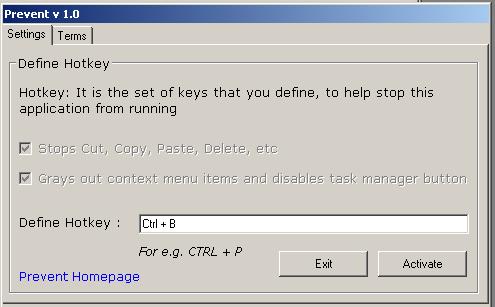
இதில் Define Hotkey என்பதில் உங்களுக்கு எளிதான அல்லது நினைவு கொள்ளகூடிய வகையில் எதாவது Key தேர்வு செய்து கொள்க. உதாரணமாக Ctrl + B அல்லது Ctrl + C என ஏதாவது தேர்வு செய்து கொள்க.
வியாழன், 13 நவம்பர், 2014
மொபைலில் PATTERN LOCK மறந்து விட்டதா
Unlock mobile
உங்கள் சாம்சங்
மொபைலில் PATTERN LOCK
மறந்து விட்டதா? இதோ PATTERN
லாக்கை எப்படி திறப்பது?
உங்கள் Android போனின் Pattern,Password,pin
ஆகியவற்றை மறந்து விட்டிர்களா ?
நாம் இப்போது நாமலே எப்படி Unlock
செய்வது என்று பார்க்கலாம்,,
…
உங்கள் pattern,password,pinஐ எடுக்க
இரண்டு வழிகள் உள்ளன,,
…
1.)Google Account
2.)Wipe data(format,factory reset)
…
<<<<<<<>>>>>>
(பலர் இதற்கு internet connection தேவை என்று
நினைக்கின்றனர் ,,ஆனால் தேவை இல்லை !!)
உங்கள் சாம்சங்
மொபைலில் PATTERN LOCK
மறந்து விட்டதா? இதோ PATTERN
லாக்கை எப்படி திறப்பது?
உங்கள் Android போனின் Pattern,Password,pin
ஆகியவற்றை மறந்து விட்டிர்களா ?
நாம் இப்போது நாமலே எப்படி Unlock
செய்வது என்று பார்க்கலாம்,,
…
உங்கள் pattern,password,pinஐ எடுக்க
இரண்டு வழிகள் உள்ளன,,
…
1.)Google Account
2.)Wipe data(format,factory reset)
…
<<<<<<<>>>>>>
(பலர் இதற்கு internet connection தேவை என்று
நினைக்கின்றனர் ,,ஆனால் தேவை இல்லை !!)
ANDROID PHONEகளில் PATTERN LOCK மறந்துவிட்டால் UNLOCK (WITHOUT SOFTWARE) செய்வது எப்படி?
நீங்கள் உங்கள் Phoneல் உபயோகிக்கும் Gmail id மற்றும் Password ஐ உள்ளிட்டு Signin செய்தால் போதும்.
ஆனால் இதற்கு Mobile data வை Power Button ஐ அழுத்தி பிடித்து Enable செய்ய வேண்டும்.
ஆனால் இதற்கு Mobile data வை Power Button ஐ அழுத்தி பிடித்து Enable செய்ய வேண்டும்.
நீங்கள் Pattern Create செய்யும் போது உள்ளிட்ட Backup PIN number ஐ உள்ளிட்டு Pattern ஐ Reset செய்யலாம்.
மேற்க்கண்ட இரண்டு முறைகளும் பயனளிக்காதபோது மூன்றாவதாக ஒரு முறை உள்ளது
அதன் மூலம் Passwordஐ Reset செய்வதால் Phone Memoryல் உள்ள எல்லா Dataவும் அழிக்கப்பட்டுவிடும்.
அதன் மூலம் Passwordஐ Reset செய்வதால் Phone Memoryல் உள்ள எல்லா Dataவும் அழிக்கப்பட்டுவிடும்.
இலவசமாக புகைப்படங்களை தரவிறக்கம் செய்ய..

இணையதளங்களில் தேடுபொறி என்றதும் நம் நினைவுக்கு வருவது கூகுளே ! ஆனால் புகைபடங்களுக்கென உள்ள சிறப்பு இணையதளங்களில் நாம் தேடும் பொருத்தமான புகைப்படங்களை கண்டறிய இயலும். வலைப்பூக்கள் எழுதுபவர்கள், இணையதள வடிவமைப்பாளர்கள், கணினி வரை கலை நிபுணர்கள் தங்களுக்கு தேவையான புகைப்படங்களை இலவசமாக பெற்றிட கடினமான வேலையாக உள்ளது..எனவே இலவசமாக புகைப்படங்களை தரவிறக்கம் செய்திடும் இணையதளங்களை இங்கே உங்களுக்காக பட்டியலிடுகிறேன்.
இலவசமாக YouTube போன்ற வலைத்தளம் நீங்களும் தொடங்கலாம்!
வீடியோ உலகின் முடிசூடா மன்னனாக திகழ்ந்து வரும் Youtubeபற்றி தெரியாதவர்கள் இணைய உலகில் யாரும் இருக்க முடியாது… உலக அளவில் 3 வது ரேங்கில் உள்ள இத்தளத்தை போல நீங்களும் ஒரு இணையதளம் தொடங்க வேண்டுமா? இதற்காக நீங்கள் எந்த இணையதள வடிவமைப்பாளரையும் தேட வேண்டியதில்லை.. செலவு செய்ய வேண்டிய அவசியமும் இல்லை…
ஒரே நேரத்தில் பேஸ்புக்கில் இரண்டு வெவ்வேறு Profile Pictures இடலாம்
பேஸ்புக்கில் ஒரே நேரத்தில் இரண்டு வெவ்வேறு Profile Pictures இடுவது பற்றியதே
( புகைப் படங்களை கிளிக் செய்து பெரிதாக பார்க்கலாம் )

முதலில் facebook photos album சென்று உங்களுக்கு பிடித்த புகைப்படத்தை தெரிவு செய்து புகைப்பட இலக்கத்தை copy செய்யவும் ( கீழே உள்ள படத்தை பார்க்கவும் )

சிவப்பு நிறத்தால் காட்டப்பட்டுள்ள இலக்கத்தை copy செய்யவும்
இப்போது profile PIC > Edit Profile Picture > Edit Thumbnail. அடுத்து popup தோன்றும்

இப்போது இதில் உள்ள சிறிய போட்டோவில் right click > Inspect Element
அதிலே
( புகைப் படங்களை கிளிக் செய்து பெரிதாக பார்க்கலாம் )
முதலில் facebook photos album சென்று உங்களுக்கு பிடித்த புகைப்படத்தை தெரிவு செய்து புகைப்பட இலக்கத்தை copy செய்யவும் ( கீழே உள்ள படத்தை பார்க்கவும் )
சிவப்பு நிறத்தால் காட்டப்பட்டுள்ள இலக்கத்தை copy செய்யவும்
இப்போது profile PIC > Edit Profile Picture > Edit Thumbnail. அடுத்து popup தோன்றும்
இப்போது இதில் உள்ள சிறிய போட்டோவில் right click > Inspect Element
அதிலே
ஆன்லைனில் வீடியோக்களை எடிற் செய்ய சில இணையத்தளங்கள்

ஆன்லைனில் வீடியோக்களை எடிற் செய்ய சில இலவசமான இணையத்தளங்களை தருவதே இந்த பதிவின் நோக்கம் நாம் பொதுவாக நம்மிடம் இருக்கும் சில விடியோவை அழகாக்க அதாவது எடிற் செய்ய அல்லது விரும்பாத காட்சிகளை நீக்க வேண்டிய தேவை ஏற்படலாம் .
புதன், 12 நவம்பர், 2014

இலவச FreeMake வீடியோ/ஆடியோ கன்வெர்ட்டர் மென்பொருள்கள்!! -

கணிணியில் ஆடியோ/வீடியோ கோப்புகளைப் பயன்படுத்தாமல் யாரும் இருக்க மாட்டோம். பல வடிவங்களில் பகிரப்படும் கோப்புகள் குறிப்பிட்ட கருவியில் செயல்படும். மற்றொரு கருவியில் செயலபடாது. ஒவ்வொரு கருவிக்கும் ஒவ்வொரு வகையான பார்மேட்கள் இருப்பதே பிரச்சினை. இதற்கு நமக்குத் தேவைப்பட்ட பார்மேட்டில் மாற்ற கன்வெர்ட்டர் மென்பொருள்கள் தேவைப்படுகின்றன. FreeMake என்ற நிறுவனத்தால் இலவசமாக வழங்கப்படும் இரண்டு மென்பொருள்களைப் பற்றிப் பார்ப்போம்.

1.Freemake Video Converter
மற்ற எந்த இலவச வீடியோ கன்வெர்ட்டர் மென்பொருள்களும் செய்யாத பல வேலைகளை இந்த மென்பொருள் செய்கிறது. இந்த மென்பொருள் செய்யும் அற்புதமான பணிகள் கீழே:
1. 200 க்கு மேற்பட்ட வீடியோ வகைகளை ஆதரிக்கிறது. AVI, MP4, MKV, WMV, MPG, 3GP, 3G2, SWF, FLV, TOD, AVCHD, MOV, DV, RM, QT, TS, MTS, etc..
ஒளிப்படங்கள், ஆடியோ கோப்புகள் இவற்றை வைத்தும் வீடியோவாக கன்வெர்ட் செய்ய உதவுகிறது.விண்டோஸ் SkyDrive – ஆன்லைனில் 25 GB சேமிப்பகம் இலவசமாக....

இணையத்தில் சேமிக்க பல இணையதளங்கள் இருப்பினும் பிரபல மைக்ரோசாப்ட் வழங்கும் இணைய சேவை அற்புதமாக இருக்கிறது. Windows Live Skydrive என்ற இந்த சேவை மற்றவற்றை விட வேகமானதாகவும் பாதுகாப்பானதாகவும் இருக்கிறது. இதில் 25 Gb இலவசமாக சேமிக்கத் தரப்படுகிறது. இந்த அளவுக்கு மற்ற இணையதளங்கள் யாரும் தரவில்லை என்பது குறிப்பிடத் தக்கது. இந்த சேவையில் HTML5, CSS3 போன்ற தொழில்நுட்பங்கள் பயன்படுத்தப் பட்டிருப்பதால் கோப்புகளைத் தரவேற்றுவதும் பார்வையிடுவதும் சிறப்பாக உள்ளது.
இதன் மூலம் ஒரே இடத்தில் மின்னஞ்சல் சேவையைப் பயன்படுத்தலாம். விண்டோசின் Live Messenger மூலம் நண்பர்களோடு உரையாடலாம். SkyDrive மூலமாக உங்கள் கணிணியில் உள்ள கோப்புகளைத் தரவேற்றி பேக்கப் செய்து கொள்ளலாம்.
 Skydrive.live.com தளத்தில் உங்கள் ஹாட்மெயில் முகவரியுடன் நுழைந்த பின்னர் இடதுபுறத்தில் Myfiles, Documents, Photos என்ற மூன்று பிரிவுகள் இருக்கும். இதைப் பயன்படுத்த Hotmail அல்லது live.com மின்னஞ்சல் முகவரி உங்களிடம் இருக்க வேண்டும். இல்லாவிட்டால் அங்கேயே Signup செய்து மின்னஞ்சலை உருவாக்கிக் கொள்ளுங்கள்.
 Router பாவனையாளர்கள் எவ்வாறு Wi Fi Password மாற்றுவது ? -

முதலில் மன்னிக்கவும் : நான் சென்ற காலமாக கொஞ்சம் வேலை அதனால் உங்களுக்கு ஆயிரம் அறிவோம் மூலம் தகவல்கள் கிடைத்திருக்காது ....
நாம் இன்று பார்க்க இருக்கும் பதிவு இன்டர்நெட் தொடர்புடையது அதாவது Router எவ்வாறு WIFI Password மாத்துவது என்று பாப்போம்
நீங்கள் WI Fi பாவனையாளர் என்றால் மிகவும் இலகுவாக Wi Fi Password மாத்தி கொள்ளாம்
நீங்கள் மிகவும் கஷ்டப்பட்டு ஒரு Wi Fi Router வாங்கி Use பன்னுவிங்கலாம் அதுல இன்னும் ஒருவர் நம்மக்கு தெரியாமால் USe பன்னுவங்கள் அதுக்காகத்தான் Wi fi Password போடு வேச்சல் இந்த பிரச்சினை வரத்து
பொதுவாகவே எல்லா Router பொதுவான IP Addrass இருக்கும் அதாவது இது
உலகத்தில் உள்ள எல்லா Router பொதுவானவை http://192.168.1.1/

இதனை கொடுத்தும் இவ்வாறு வரும்

என்ன தான் Pen Drive, Memory Card என்று வந்துவிட்ட போதிலும் இன்னும் நம்மில் பலர் CD, DVD – களை பயன்படுத்தி வருகிறோம். சில சமயங்களில் அவசரமாக CD அல்லது DVD ஒன்றை Burn செய்ய வேண்டி இருக்கும். ஆனால் நம்மிடம் எந்த மென்பொருளும் இருக்காது. அவ்வாறான சமயங்களில் எப்படி மென்பொருள் இல்லாமல் Burn செய்வது என்று பார்ப்போம்.
Windows 7, Vista:
1. DVD or CD – ஐ கணினியில் Insert செய்து விடுங்கள்.
2. உங்கள் My Computer பகுதியில் உள்ள CD Drive ஐ ஓபன் செய்து கொள்ளுங்கள்.
3. இப்போது நீங்கள் எந்த File – களை Burn செய்ய வேண்டுமோ அவற்றை Cd Drive – இல் Drag செய்து விடவும்.
4. இப்போது கீழே படத்தில் உள்ளது போல இடது பக்க மெனுவில் உள்ள படி ரைட் கிளிக் செய்து “Burn to Disc” என்பதை கொடுங்கள்.

இதற்கு குழுசேர்:
இடுகைகள் (Atom)