Translate
ஞாயிறு, 7 டிசம்பர், 2014
ஒரே நேரத்தில் அனைத்து மென்பொருள்களையும் நிறுவுவதற்கு
கணணியில் ஏதாவது பிரச்னை ஏற்பட்டு இயங்குதளம் செயலிழந்து போகும் போது, மீண்டும் அனைத்து மென்பொருள்களையும் நிறுவ வேண்டிய நிலை ஏற்படும்.
இயங்குதளத்தை மீண்டும் நிறுவுவது கூட மிக சுலபம், ஆனால் அனைத்து மென்பொருள்களையும் மீண்டும் நிறுவுவது என்பது கடினமான ஒன்று.
இந்த வேலையை சுலபமாக்க ஒரு மென்பொருள் உள்ளது. ஒட்டு மொத்தமாக எந்தெந்த மென்பொருள்களை நிறுவ வேண்டுமோ அவற்றை தேர்ந்தெடுத்து கொண்டு, ஒரே நேரத்தில் கணணியில் நிறுவி விடலாம்.
நீங்கள் இயங்குதளத்தை புதிதாக நிறுவிய பிறகு இந்த Ninite தளத்திற்கு செல்லுங்கள். அங்கு நாம் அடிக்கடி உபயோகிக்கும் பெரும்பாலான மென்பொருள்கள் பட்டியலிடப்பட்டு இருக்கும்.
IDM ல் டோரன்ட்களை பதிவிறக்கம் செய்ய
முதலில் டோரன்ட் என்றால் என்னவென்று கூறிவிடுகிறேன், இதைப்பற்றி பலர் அறிந்திருக்க வாய்ப்பில்லை. டோரன்ட் என்பது மென்பொருள்கள், திரைபடங்கள், விளையாட்டுமென்பொருள்கள், மின்னனு புத்தகங்கள், கோப்புகள் மற்றும் பல்வேறு தகவல்களை யாருடைய அனுமதி இன்றியும் தரவிறக்கம் செய்து கொள்ள உதவும் ஒரு எளிய வழிமுறை ஆகும். நாம் எவ்வாறு இணையத்தில் தகவல்களை தேட கூகுள் தளத்தினை நாடுகின்றோமோ அதைபோல் டோரன்ட் பைல்களை தேட நாம் செல்ல வேண்டியது Torrentz தளமாகும். இந்த தளத்தில் அனைத்து வித டோரன்ட்களுக்கும் இணைப்பு நிச்சயம் இருக்கும்.
சரி டோரன்ட் பைல் என்பது KB அளவில் இருக்கும். இதை கொண்டு எவ்வாறு முழுகோப்பினையும் பதிவிறக்கம் செய்வது என்றால் அதற்கும் சில மென்பொருள்கள் உள்ளது அதில் புகழ்பெற்ற மென்பொருள்கள் UTorrent, Bittorrent ஆகியவை ஆகும். இந்த மென்பொருள்கள் உதவியுடன் கோப்புகளை பதிவிறக்கம் செய்யும் போது பதிவிறக்கத்தின் வேகம் சற்று குறைவாக இருக்கும்.
வியாழன், 4 டிசம்பர், 2014
G-Mail இல் இருந்து இலவசமாக சில நாடுகளுக்கு அழைப்பை மேற்கொள்ளல்.
முதலில் நீங்கள் உங்கள் ஜிமெயில் கணக்கினுள் நுழைந்து கொள்ளுங்கள். இப்போ உங்களுக்கு தோன்றும் கணக்கின் முகப்பு பக்கத்தின் இடப்பக்கத்தில் சட்(CHAT) என்பதற்கு கீழே “Call Phone” எனும் பகுதி உள்ளது. விளக்கத்துக்கு கீழ் உள்ள படத்தை பார்க்கவும்.
அதனை கிளிக் செய்யவும். இப்போ கீழ் உள்ளவாறான பகுதியானது ஜிமெயிலின் வலதுபக்க கீழ் மூலையில் தோன்றியிருக்கும்.
ஜிமெயிலில் ஒரே நேரத்தில் பல ஆவணங்களை பதிவேற்றுவதற்கு[Attach பண்ண ]....
பொதுவாக நாம் மின்னஞ்சலில் இருந்து போட்டோக்கள் போன்ற பல ஆவணங்களை அனுப்பும்போது ஒவ்வொன்றாகவே தெரிவுசெய்து அனுப்புவதுண்டு. இது சிரமத்தையும் நீண்ட நேரத்தையும் எடுக்கும்.
எனவே இவ்வாறான சிரமத்தைக் குறைப்பதற்கு ஜிமெயிலில் ஒரு வசதி உள்ளது.
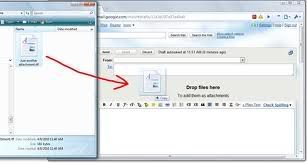
அதாவது “Attach a file” என்பதைக் கொடுத்து நாம் ஒவ்வொரு ஆவணமாக பதிவேற்றாமல் அனைத்து ஆவணங்களையும் ஒரே முறையில் தெரிவுசெய்து [Select + A ] பின்னர், அவற்றை மவுசினால் இழுத்து [Drag & drop ] “Attach a file” என்னும் இடத்தில் விடவேண்டியதுதான்.
இப்போ அனைத்து ஆவணங்களும் ஒரேமுறையில் பதிவேற்றப்படும்
எனவே இவ்வாறான சிரமத்தைக் குறைப்பதற்கு ஜிமெயிலில் ஒரு வசதி உள்ளது.
அதாவது “Attach a file” என்பதைக் கொடுத்து நாம் ஒவ்வொரு ஆவணமாக பதிவேற்றாமல் அனைத்து ஆவணங்களையும் ஒரே முறையில் தெரிவுசெய்து [Select + A ] பின்னர், அவற்றை மவுசினால் இழுத்து [Drag & drop ] “Attach a file” என்னும் இடத்தில் விடவேண்டியதுதான்.
இப்போ அனைத்து ஆவணங்களும் ஒரேமுறையில் பதிவேற்றப்படும்
வேறிடத்தில் பயன்படுத்திய Gmail கணக்கை Sign Out செய்ய மறந்துவிட்டீர்களா?
Gmail ஆனது பலராலும் பயன்படுத்தும் Google இன் ஒரு மின்னஞ்சல் சேவையாகும். இதனை நாம் பாதுகாப்பான முறையில் கையாளவேண்டும்.
இலகுவான கடவுட்சொல் வைத்திருந்தாலோ அல்லது பிற இடங்களில் பயன்படுத்திவிட்டு தவறுதலாக Sign Out கொடுக்க மறந்தாலோ அல்லது திடீரென ஏற்படும் மின்தடையால் Sign Out கொடுக்க முடியாமல் போதல் போன்றவற்றால் மற்றையவர்கள் உங்கள் கணக்கை திருடவோ அல்லது சட்டவிரோதமான முறையில் பயன்படுத்தவோ கூடும்.
ஒரு Gmail கணக்கானது ஒரே நேரத்தில் ஒன்றுக்கு மேற்பட்ட கணணிகளிலோ அல்லது உலாவிகளிலோ கையாள முடியும். பலரும் பயன்படுத்தும் Net cafe போன்றவற்றில் இவ்வாறு Sign Out கொடுக்கப்படாத பட்சத்தில் அதனை எவ்வாறு வேறு கணணியிலிருந்து Sign Out செய்வது என்று பார்ப்போம்...
இலகுவான கடவுட்சொல் வைத்திருந்தாலோ அல்லது பிற இடங்களில் பயன்படுத்திவிட்டு தவறுதலாக Sign Out கொடுக்க மறந்தாலோ அல்லது திடீரென ஏற்படும் மின்தடையால் Sign Out கொடுக்க முடியாமல் போதல் போன்றவற்றால் மற்றையவர்கள் உங்கள் கணக்கை திருடவோ அல்லது சட்டவிரோதமான முறையில் பயன்படுத்தவோ கூடும்.
ஒரு Gmail கணக்கானது ஒரே நேரத்தில் ஒன்றுக்கு மேற்பட்ட கணணிகளிலோ அல்லது உலாவிகளிலோ கையாள முடியும். பலரும் பயன்படுத்தும் Net cafe போன்றவற்றில் இவ்வாறு Sign Out கொடுக்கப்படாத பட்சத்தில் அதனை எவ்வாறு வேறு கணணியிலிருந்து Sign Out செய்வது என்று பார்ப்போம்...
Face Book இல் Profile Picture இற்கு எவ்வாறு சின்னம்[ BADGES ] இடுவது..
முதலில் கீழ் உள்ளதை கிளிக்செய்து குறிப்பிட்டஅத் தளத்துக்குச் செல்லுங்கள்.
இப்போ கீழ் உள்ள பக்கத்தில் வட்டமிடப்பட்டுக் காட்டப்பட்டதை கிளிக் செய்யவும்.
இப்போ Face Book login செய்தபின் கீழ் உள்ளவாறு விண்டோ காணப்படும். இதில்Browse என்பதில் நீங்கள் கொடுக்கும் படத்தை தெரிவு செய்து வட்டத்துக்குள்ஏற்றவாறு மாற்றம் செய்யுங்கள். பின்னர் Back Ground Color இல் உங்களுக்குவிரும்பிய நிறத்தைத் தெரிவுசெய்து “PREVIEW” எனும் Button ஐ கிளிக் செய்யுங்கள்.
Facebook இன் Login பக்கத்தை படம் கொண்டு வடிவமைக்க.
Facebook இன் Login முகப்புப் பக்கத்தை தங்களுக்கு விரும்பிய படம் கொண்டு மாற்றம் செய்தால் எவ்வாறிருக்கும் என எண்ணுகின்றீர்களா? அப்படியானால் இப்பதிவு உங்களுக்காக. இதற்காக நீங்கள் Google Chormeஉலாவியைப் பயன்படுத்த வேண்டும்.
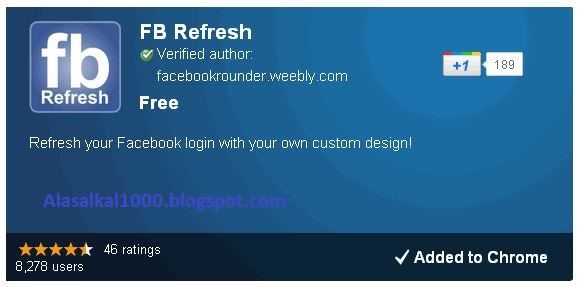
முதலில் நீங்கள் Chorme உலாவியில் இருந்துகொண்டு இந்த இணைப்பை சொடுக்கி Chorme உலாவியின் நீட்சியை நிறுவிக்கொள்ளுங்கள்.
இப்போ உங்களுக்கு FaceBook இற்கான முகப்பு தோற்றமானது மாறியிருப்பதை காணலாம்.
Facebook இல் வீடியோ Upload செய்வதில் பிரச்சனையா...?
இது ஒரு இலவச மென்பொருள் தான். இதனை தரவிறக்கிக் கொள்ளஇங்குகிளிக் செய்யவும்.
மென்பொருளை தரவிறக்கி நிறுவியபின்னர் அதனை திறந்துகொள்ளவும். இப்போ கீழ் உள்ளவாறு காணப்படும்.
இதில் காட்டியவாறு Video என்பதில் “ All to 3GP “ என்பதை தெரிவு செய்யவும். இப்போ உங்களுக்கு கீழ் காட்டியவாறு ஓர் விண்டோ ஒன்று தோன்றும்.
Facebook இலே Status Update செய்யும்போது நண்பர்களை ஏமாற்ற.
உங்கள் நண்பர்கள் சிலர் iPad, iPhones ….போன்ற பெறுமதியான சாதனங்களில் இருந்து தங்கள் Facebook Status ஐUpdate செய்வார்கள். ஆனால் என்னால் முடியவில்லையே என்று சிலவேளைகளில் எண்ணி கவலையடைந்திருக்கலாம். இதற்கு தீர்வாக இப்பதிவு அமையுமென நினைக்கின்றேன்.
முதலில் உங்கள் Facebook கணக்கினுள் நுழைந்தபின்னர் கீழ் உள்ள இணைப்பை கிளிக் செய்யவும்.
இப்போ உங்களுக்கு புதிய TAB இல் கீழ் காட்டப்பட்டவாறு தோன்றும். இதிலே“Write Something…” என்ற இடத்தில் உங்கள் Facebook Status ஐ எழுதியபின்னர் வலப்பக்க மேல்மூலையில் உள்ள Share என்ற பொத்தானை கிளிக் செய்யவேண்டியதுதான்.
Facebook நண்பர்களின் பிறந்ததினங்களை Google Calendar இல் இணைத்தல்.
facebook நண்பர்களின் பிறந்ததினங்களை எவ்வாறு நாம் Google Calendar இல் இணைத்துக் கொள்ளலாம் என்று இப் பதிவினூடாகப் பார்ப்போம். இவ்வாறு இணைப்பதால் நாம் அடையப் போகும் நன்மை பற்றி அதாவது அனைவருக்கும் தேவையான ஒன்றைப் பற்றி அடுத்துவரும் பதிவினூடாகப் பார்ப்போம். அதுவரை இதனை செய்துவிட்டு பொறுமையுடன் இருங்கள்.
முதலில் உங்கள் Facebook கணக்கினுள் நுழைந்து கொள்ளவும். இப்போ கீழ் உள்ள படத்தில் காட்டியவாறு இடது பக்கத்தில் உள்ள “Events” என்பதைக் கிளிக் செய்யவும்.
இப்போ உங்களுக்கு அடுத்த பக்கம் தோன்றும். இதிலே கீழ் உள்ள படத்தில் காட்டியவாறு நட்சத்திர வடிவினை கிளிக் செய்து தொடர்ந்து காட்டியவாறு உள்ள “Export” என்பதைக் கிளிக் செய்யவும்.
Facebook நண்பர்களின் பிறந்ததினங்களை மொபைலுக்கு இலவசமாக நினைவூட்டல்.
படிமுறை 01
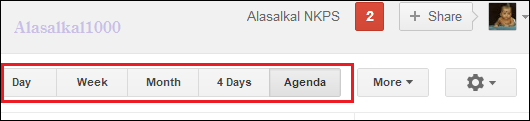
முதலில் கூகிள் கலண்டரில் நுழைந்து கொள்ளுங்கள். இப்போ உங்களுக்கு கீழ் காட்டியவாறு வலது பக்க மேல் மூலையில் உள்ளவற்றில் ஏதாவதை கிளிக் செய்து தோன்றும் பக்கத்தை மாற்றிக் கொள்ளலாம். நான் இப்போ “Agenda”என்பதை தேர்ந்துள்ளேன்.
படிமுறை 02
இப்போ கீழ் காட்டியவாறு பச்சை வட்டத்தால் காட்டப்பட்டத்தில் கிளிக் செய்து நீட்டிக் கொள்ளவும். இப்போ மஞ்சள் வட்டத்தால் காட்டப்பட்டதை கிளிக் செய்யவும்.
Start Window ஐ எமது விருப்புக்கு ஏற்ப மாற்றியமைக்க.
Windows Key ஐக் கிளிக் செய்யும்போது தோன்றும் விண்டோவே Start Window ஆகும். இதில் All Programs, Control Panel, Recent Programs, My Computer Shortcuts…… போன்றன காணப்படும். இவ் Start Window மூலம் நாம் அடையவேண்டிய பகுதியை விரைவில் சென்றடையலாம். அதாவது Shortcutsஆகும். இதிலே எவ்வாறு எமக்கு வேண்டியபடி மாற்றங்களைச் செய்யலாம் என்று இப்பதிவின் மூலம் பார்ப்போம்.
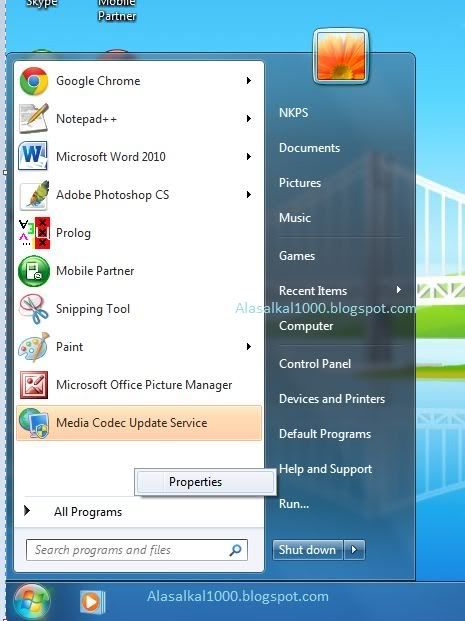
முதலில் Windows Key அல்லது Strat Button ஐக் கிளிக்செய்யவும். இப்போ Start Window ஆனது தோன்றும். இதன் உள்ளே வைத்து Right-Click செய்து தோன்றும் Propertise ஐ கிளிக் பண்ணவும்.
இப்போ கீழ் உள்ளவாறு புதிய விண்டோ ஒன்று தோன்றும். இதிலே Customize என்பதை கிளிக் பண்ணவும்.
முதலில் Windows Key அல்லது Strat Button ஐக் கிளிக்செய்யவும். இப்போ Start Window ஆனது தோன்றும். இதன் உள்ளே வைத்து Right-Click செய்து தோன்றும் Propertise ஐ கிளிக் பண்ணவும்.
இப்போ கீழ் உள்ளவாறு புதிய விண்டோ ஒன்று தோன்றும். இதிலே Customize என்பதை கிளிக் பண்ணவும்.
Start Menuஇல் தோன்றும் Recent Items களின் எண்ணிக்கையை மாற்ற.
இப்பதிவின் மூலம் Start Menu இல் உள்ள Recent Items இல் தோன்றும் பட்டியலின் எண்ணிக்கையை எவ்வாறு Register Editor ஐப் பயன்படுத்தி மாற்றலாம் என்று பார்ப்போம்.
முதலில், “StratButton + R” ஐ அழுத்தி அல்லது Start இல் சென்று RUN என்பதை திறந்துகொள்ளுங்கள். இப்போ தோன்றும் RUN Window வில் “regedit” என்று type செய்து OK செய்யவும். இப்போ Registry Editor ஆனது திறக்கும். இதிலே கீழே காட்டப்பட்ட ஒழுங்கில் சென்று Explorer ஐ அடையவும்.
இதன் வலப்பக்கத்தில் வைத்து Right-Click செய்து New என்பதில் “ DWORD-(32bit) value “ என்பதை தெரிவுசெய்து அதன் Value name என்பதற்காக “MaxRecentDocs” என்று கொடுத்து; பின்னர் அதனை Double-Click செய்து திறந்துகொள்ளுங்கள்.
முதலில், “StratButton + R” ஐ அழுத்தி அல்லது Start இல் சென்று RUN என்பதை திறந்துகொள்ளுங்கள். இப்போ தோன்றும் RUN Window வில் “regedit” என்று type செய்து OK செய்யவும். இப்போ Registry Editor ஆனது திறக்கும். இதிலே கீழே காட்டப்பட்ட ஒழுங்கில் சென்று Explorer ஐ அடையவும்.
இதன் வலப்பக்கத்தில் வைத்து Right-Click செய்து New என்பதில் “ DWORD-(32bit) value “ என்பதை தெரிவுசெய்து அதன் Value name என்பதற்காக “MaxRecentDocs” என்று கொடுத்து; பின்னர் அதனை Double-Click செய்து திறந்துகொள்ளுங்கள்.
Shortcut Icon இல் உள்ள அம்புக்குறியை நீக்குவதற்கு..
நமது கணணியின் முன் திரையில் உள்ள மென்பொருட்களுக்கான Shortcut Icon இல் அம்புக்குறி ஒன்று இருப்பதை யாவரும் அறிந்திருப்பீர்கள். இது சிலருக்கு வேண்டப்படாத ஒன்றாகக் கூட சிலவேளைகளில் அமையலாம். இது நீக்கப்பட்டால் நன்றாயிருக்குமென கூட சிலர் எண்ணியிருக்கலாம்.
எனவே அவ் அம்புக்குறி இருப்பதை விரும்பாதவர்களுக்காய் இப்பதிவு அமையுமென எதிர்பார்க்கின்றேன்.
இதற்கு முதலில் START இல் சென்று அங்கு தேடல் பகுதியில் “regedit” எனக்கொடுத்து திறந்துகொள்ளவும். அல்லது START இல் சென்று RUN என்பதை கிளிக்செய்து “regedit” எனக்கொடுத்து திறந்துகொள்ளவும்.
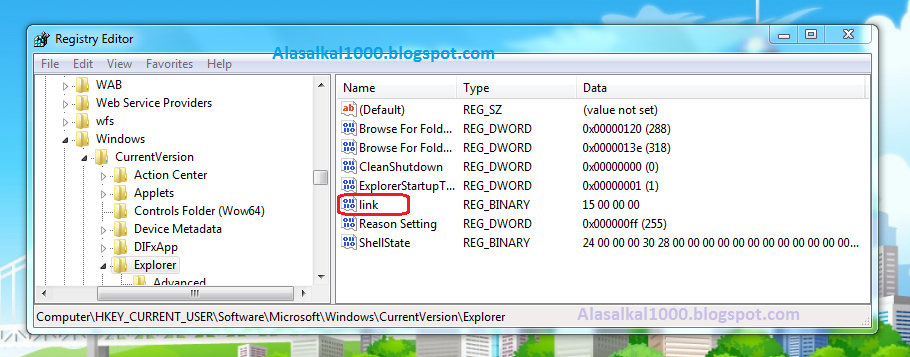
பின்னர் இதிலே கீழ்காட்டிய ஒழுங்கில் சென்று “Explorer”” என்பதை அடையவும்.
HKEY_CURRENT_USER\Software\ Microsoft\Windows\ CurrentVersion\Explorer
இப்போ மேலுள்ள படத்தில் காட்டியவாறு வலப்பக்கத்தில் உள்ள link என்பதை Right-Click செய்து Modify என்பதைக் கொடுத்து திறந்துகொள்ளவும்.
எனவே அவ் அம்புக்குறி இருப்பதை விரும்பாதவர்களுக்காய் இப்பதிவு அமையுமென எதிர்பார்க்கின்றேன்.
இதற்கு முதலில் START இல் சென்று அங்கு தேடல் பகுதியில் “regedit” எனக்கொடுத்து திறந்துகொள்ளவும். அல்லது START இல் சென்று RUN என்பதை கிளிக்செய்து “regedit” எனக்கொடுத்து திறந்துகொள்ளவும்.
பின்னர் இதிலே கீழ்காட்டிய ஒழுங்கில் சென்று “Explorer”” என்பதை அடையவும்.
HKEY_CURRENT_USER\Software\ Microsoft\Windows\ CurrentVersion\Explorer
இப்போ மேலுள்ள படத்தில் காட்டியவாறு வலப்பக்கத்தில் உள்ள link என்பதை Right-Click செய்து Modify என்பதைக் கொடுத்து திறந்துகொள்ளவும்.
கணணித்திரையை Lock செய்வதற்குரிய ShortCut ஐ உருவாக்க
நாம் கணணியில் வேலை செய்துகொண்டிருக்கும் போது அவசரமான ஒரு வேளையில் அதாவது வேண்டப்படாத அவசரமான வேளைகளில் பிறரிடமிருந்து எமது ஆவணங்களை பாதுகாப்பதற்காக உடனே கணணியை பூட்டுவதற்கு[ Lock செய்ய ] நாம் எமது கணணியின் முகப்புத்திரையில்[ Desktop ]ஒரு ShortCut ஒன்றை எவ்வாறு உருவாக்கிப் பயன்படுத்தலாம் என்பதே இப்பதிவின்
நோக்கமாகும்.
இதற்காக நீங்கள் கீழே உள்ள படிகளை செய்தால் போதும்.
முதலில் உங்கள் முகப்புத்திரையில் வைத்து Right Click செய்து புதிய ShortCutஒன்றை உருவாக்கவும். உதவிக்கு கீழே உள்ள படத்தைப் பார்க்கவும்.
இப்போ ஒரு விண்டோ தோன்றும். இதிலே உள்ள இடைவெளியில்rundll32.exe user32.dll,LockWorkStation என்பதைக் கொடுத்து NEXT என்பதை அழுத்தவும்.
விண்டோஸ் 7 ஐ விண்டோஸ் 8 ஆக மாற்ற எளிய முறை ..
விண்டோஸ் 8 வெளிவந்து பல நாட்கள் ஆகிவிட்டன. ஆனால் சிலர் விண்டோஸ் 7 ஐ பிரபலமாக பயன்படுத்தி வருகின்றனர். இவவாறு பயன்படுதுவோர் விண்டோஸ் 8 ஐ பயன்படுத்த விருப்பப்படுவது உண்டு. ஆனால் விண்டோஸ் 8 கிடைக்காமல் இருப்பதால் பயன்படுத்த முடியாது. இதனை தீர்க்க ஒரு மென்பொருள் பயன்படுகிறது.
புதன், 3 டிசம்பர், 2014
Computer இல் உள்ள இணைய இணைப்பை Wi-Fi மூலம் Share பண்னுவது எப்படி? -
Computer இல் இருந்து Mobile இற்கு எப்படி Wi-fi மூலம் இணைய இணைப்பை பெறுவது என்று பார்ப்போம்.
உங்கள் கணினியில் இருக்கும் எந்தவொரு இணைய இணைப்பையும் அதாவது Wi-fi, LAN, Cable Modem, Dial-up.....இப்படி எதுவாக இருந்தாலும், இந்த மென்பொருளைக்கொண்டு , உங்கள் Net Connection ஐ இலகுவாகவும் பாதுகாப்பாகவும் Wi-fi மூலம் மற்றவா்களுடன் பகிர்ந்து கொள்ள முடியும்.
Virtual Router Plus இன் சிறப்பம்சங்கள்....
01.கணியில் install பண்ன தேவையில்லை!
02.முற்றிலும் இலவசம்
03.Windows 8 இலும் வேலை செய்யும்.
04.பயன்படுத்துவது மிக எளிது
விண்டோசின் ஓன்லைன் டிரைவ் அறிமுகம்
என்ன தான் வன்தட்டின் விலை மிகவும் குறைவாக இருந்தாலும் நாம் அதில் பதியும் கோப்புகளின் அளவு அதிகரித்துக் கொண்டு தான் உள்ளது.
சில நெருக்கடியான வேளைகளில் எந்த கோப்பை அழிப்பது, எந்த கோப்பை வைத்துக் கொள்வது என்று முடிவெடுக்க முடியாமல் குழப்பமடைகிறோம்.
இது போன்ற நேரங்களில் நமக்கு உதவிட பல ஓன்லைன் தளங்கள் உள்ளன. இங்கு சென்று நம்முடைய கோப்புக்களை சேமித்து வைக்கலாம். இப்படி பல தளங்கள் இருந்தாலும் இவற்றில் சில கட்டுப்பாடுகள் இருக்கும்.
இதற்கு குழுசேர்:
இடுகைகள் (Atom)