Translate
திங்கள், 4 ஆகஸ்ட், 2014
உங்கள் கம்ப்யூட்டருக்கு வரும் பிரட்ச்சனைகளும் அதன் தீர்வும் !
1) உங்கள் கம்ப்யூட்டர் நீங்கள் முன்பு பயன்படுத்தியதை விட ரெம்பவும் வேகம் குறைந்ததாக (Slow) இருந்தால் அதன் வேகத்தை எந்தெந்த முறைப்படி அதிகப்படுத்துவது.
முதலாவதாக உங்கள் கம்ப்யூட்டர் ஸ்டார் ஆகும்போது தானாக திறந்து செயல்பட்டுக்கொண்டிருக்கக்கூடிய சில சாப்ட்வேர்களால் (Automatic Running Programes) உங்கள் கம்ப்யூட்டர் வேகம் குறையலாம்.
இதற்க்கு நீங்கள் Start பட்டனை அழுத்தி Run என்று வருவதை கிளிக் செய்து

முதலாவதாக உங்கள் கம்ப்யூட்டர் ஸ்டார் ஆகும்போது தானாக திறந்து செயல்பட்டுக்கொண்டிருக்கக்கூடிய சில சாப்ட்வேர்களால் (Automatic Running Programes) உங்கள் கம்ப்யூட்டர் வேகம் குறையலாம்.
இதற்க்கு நீங்கள் Start பட்டனை அழுத்தி Run என்று வருவதை கிளிக் செய்து

வியாழன், 31 ஜூலை, 2014
கூகுள் குரோமில் downloaded historyஐ தானாக நீக்குவதற்கு
இணைய உலாவிகளில் முதன்மையாக திகழும் கூகுள் குரோம் மூலம்
தரவிறக்கம் செய்யும் போது குறிப்பிட்ட தரவிறக்கங்கள் தொடர்பான history ஒவ்வொரு தடவையும் சேமிக்கப்பட்டிருக்கும்.
இவற்றினை நீக்குவதற்கு நாமாகவே அதற்குரிய கட்டளைகளை பிறப்பிக்க வேண்டிய கட்டாயம்
இதுவரை காணப்பட்டது.
பின்னரும் இயல்பாகவே(Automatic) நீக்கிவிடக்கூடிய வசதியினை Always Clear Downloads எனும் நீட்சி தருகின்றது.
Windows இன் பாஸ்வேர்ட்டை உடைக்கலாம்.
விண்டோஸ் எக்ஸ்பி(Windows XP Operating system)இயங்கு தளத்தில் பயனர் கணக்கை (User Account) உருவாக்கி அதனை எவரும் அணுகாவண்ணம் பாஸ்வேர்ட் மூலம் பாதுகாப்பளிக்க முடியும் என்பது அறிந்த விடையம்.
அவ்வாறு நீங்கள் உருவாக்கும் பயனர் கணக்குக்குரிய பாஸ்வேர்ட் மறந்து போனால்?
பாஸ்வேர்ட் வைத்திருப்வருடன் தொடர்பில்லாத நிலையில் அவசரமாகக் கணினியை இயக்க வேண்டிய நிலை ஏற்பட்டால்?
அல்லது வேண்டுமென்றே ஒருவர் உங்களுடைய கணினியின் பாஸ்வேர்ட்டை களவாடி, அதனை மாற்றி உங்களுக்கு சவாலாக அமைந்து
விட்டால்? என்ன செய்வது?
அவ்வாறு நீங்கள் உருவாக்கும் பயனர் கணக்குக்குரிய பாஸ்வேர்ட் மறந்து போனால்?
பாஸ்வேர்ட் வைத்திருப்வருடன் தொடர்பில்லாத நிலையில் அவசரமாகக் கணினியை இயக்க வேண்டிய நிலை ஏற்பட்டால்?
அல்லது வேண்டுமென்றே ஒருவர் உங்களுடைய கணினியின் பாஸ்வேர்ட்டை களவாடி, அதனை மாற்றி உங்களுக்கு சவாலாக அமைந்து
விட்டால்? என்ன செய்வது?
புதன், 30 ஜூலை, 2014
உங்கள் கணணியின் பாஸ்வேர்ட் மறந்து போனால் என்ன செய்வது.?
உங்களோட கம்ப்யூட்டர் பாஸ்வேர்ட் உங்களுக்கு அடிக்கடி மறந்து போய்விட்டால் என்ன செய்வது?
அதற்கான தீர்வை இப்பொழுது பார்ப்போம்.
நிச்சயம் உங்களிடம் USB Pendrive இருக்கும். இதன் மூலம் உங்கள் பாஸ்வேர்டை உள்ளிட்டு கணினியை இயங்கச் செய்வது தற்போதைய புதிய தொழில்நுட்பமாக உள்ளது.
அதாவது நீங்கள் உங்கள் பாஸ்வேர்ட்டை தட்டச்சிடாமல், உங்கள் யூ.எஸ்.பி (பென்டிரைவை) இணைப்பதன் மூலம் கணினி பாஸ்வேர்டை பெற்றுக்கொண்டு திறந்துகொள்ளும். இவ்வாறு உங்கள் கணினிக்கு யூ.எஸ்.பி. அல்லது பிளாஃபி மூலம் பாஸ்வேர்ட் செட் செய்யும் முறைக்கும் PASSWORD RESET DISK என்று பெயர்.
விண்டோஸ் 7 ல் மறைத்து வைக்கப்பட்டுள்ள பைலகளை எவ்வாறு காண்பது?
விண்டோஸ்7 ல் மறைத்து வைக்கப்பட்டுள்ள பைல்களை நாம் எளிதாக காண முடியும், அதற்கு கீழே காணும் வழிமுறையை பின்பற்றவும், முதலில் Control Panel லை ஒப்பன் செய்யவும். அடுத்துCategory என்பதில் small icons என்பதை தேர்வு செய்யவும்.
அடுத்தாக தோன்றும் விண்டோவில் Folder options என்ற iconனை தேர்வு செய்து Folder optionsவிண்டோவை ஒப்பன் செய்யவும். தோன்றும் விண்டோவில் view என்னும் டேபை தேர்வு செய்யவும். அதில் show hidden files, folders and drives என்பதை தேர்வு செய்து Apply செய்து விட்டு OK பொத்தானை அழுத்தவும்.
இரகசிய கோப்புகளை பாதுகாக்க ஒரு சின்ன ட்ரிக்
அதாவது, நமது இரகசிய, முக்கிய கோப்புகள் மற்றும் கோப்புறைகள் அனைத்தையும் தனியாக ஒரு ட்ரைவில் வைத்துவிட்டு, அந்த குறிப்பிட்ட ட்ரைவை எவரும் கையாள முடியாதவாறு முடக்கப் போகிறோம்.
Start menu வில் Run அல்லது search box (Windows vista/7) சென்று gpedit.msc என தட்டச்சு செய்து என்டர் கொடுங்கள்.
இப்பொழுது திறக்கும் Local Group Policy Editor விண்டோவில் இடதுபுற பேனில் User Configuration -> Administrative Templates -> Windows Components -> Windows Explorer என்ற பகுதிக்கு செல்லுங்கள். அங்கு Windows Explorer ஐ க்ளிக் செய்தபிறகு, வலது புற Settings டேபில் Prevent access to drives from My Computer என்பதை இரட்டை க்ளிக் செய்திடுங்கள்.
FaceBookல் உங்கள் நண்பர்களை மற்றவர்களிடம் இருந்து மறைக்க வேண்டுமா?
நம்முடைய நண்பர்களின் லிஸ்ட் நம் பேஸ்புக் கணக்கிற்கு வரும் மற்றவர்களுக்கும் தெரியும். இதனை எவ்வாறு மாற்றி நம்முடைய நண்பர்கள் பகுதியை மற்றவர்களிடம் இருந்து மறைப்பது என்று பார்க்கலாம்.
உங்கள் FaceBook Accountல் நுழைந்து Privacy Setting ஐ கிளிக் செய்யவும்.
ஓபன் ஆகும் விண்டோவில் Connecting On Facebook உள்ள View Setting என்பதை க்ளிக் செய்யவும்.
See your friend list என்ற பகுதியில் உள்ள டேபை க்ளிக் செய்து அதில் உள்ள Customize என்பதை க்ளிக் செய்யவும்.
ஓபன் ஆகும் விண்டோவில் Make this Visible to (படம் No-1) பகுதியில் Friends, Friends of Friends, Specific People, Only Me என்ற நான்கு வசதிகள் உள்ளது.
Friends - இந்த வசதியை தேர்வு செய்தால் உங்கள் கணக்கில் உங்களோடு நண்பர்களாகி உள்ளவர்களுக்கு மட்டும் தெரியும்
உங்கள் FaceBook Accountல் நுழைந்து Privacy Setting ஐ கிளிக் செய்யவும்.
ஓபன் ஆகும் விண்டோவில் Connecting On Facebook உள்ள View Setting என்பதை க்ளிக் செய்யவும்.
See your friend list என்ற பகுதியில் உள்ள டேபை க்ளிக் செய்து அதில் உள்ள Customize என்பதை க்ளிக் செய்யவும்.
ஓபன் ஆகும் விண்டோவில் Make this Visible to (படம் No-1) பகுதியில் Friends, Friends of Friends, Specific People, Only Me என்ற நான்கு வசதிகள் உள்ளது.
Friends - இந்த வசதியை தேர்வு செய்தால் உங்கள் கணக்கில் உங்களோடு நண்பர்களாகி உள்ளவர்களுக்கு மட்டும் தெரியும்
பாஸ்வேர்ட் மறந்த, ஆண்ராய்டு போனை ரீசெட் எப்படி செய்வது?
போனை ரீசெட் செய்யும் முறை...
படத்தில் காட்டியுள்ளபடி உங்கள் ஆண்ராய்டு போனை பவர் பட்டன், வால்யூம் மேல் பட்டன், ஹோம் பட்டன் மூன்றையும் ஒரே நேரத்தில் 30 நொடிவரை அழுத்தி பிடிக்க வேண்டும். அப்போது போன் ரீசெட் செய்ய தொடங்கிவிடும்.
திங்கள், 28 ஜூலை, 2014
அனைத்து வகையான dongle களையும் unlock செய்ய
இன்றைய தினம் நாம் அணைத்து வகையான Dongle களையும் ஒரே ஒரு மென்பொருளை மட்டும் பயன்படுத்தி அதாவது DC Unlocker மென்பொருளை பயன்படுத்தி Unlocking செய்வது என்பதனை பார்ப்போம் கடந்த பதிவில் Huawei Dongleகளை Unlock செய்யும் முறை பற்றி பார்த்தோம். இபோழுது பார்க்க இருக்கும் முறை உங்களுக்கு மிக எளிதாக இருக்கும் என நான் நினைக்கிறேன்.
இந்த மென்பொருளை பயன்படுத்தி எப்படி ஒரு Dongle இனை Unlocking செய்வது என்று பார்ப்போம். என்னிடம் தற்போது இருப்பது ZTE , Dongle (Model : MF100) இதனை எவ்வாறு Unlocking செய்வது என்பதனை நான் உங்களுக்கு சொல்லுகின்றேன்..
முதலில் DC Unlocker மென்பொருளை தரவிறக்கி நிருவிகொள்ளுங்கள் இதனை தரவிறக்கம் செய்ய நான் இரண்டு இணைய தளங்களை தருகிறேன்.
விண்டோஸ் 7 மற்றும் 8 இயங்குதளங்களில் பூட்டிங் திரையை மாற்ற
மென்பொருள் மூலம் பூட்டிங் திரையை மாற்ற
மேலே குறிப்பிட்ட முறையை செய்ய நேரம் போதவில்லை என்போருக்கு எளிதாக இலவச மென்பொருள் உதவியுடன் பூட்டிங் திரையை மாற்றம் செய்வது எப்படி என்று பார்ப்போம்.
மென்பொருளை தரவிறக்கசுட்டி
VSLongonScreenCostomizer மென்பொருளை இணையத்தின் உதவியுடன் பதிவிறக்கி கணினியில் நிறுவிக்கொள்ளவும். பின் ஒருமுறை கணினியை மறுதொடக்கம் செய்து கொண்டு பின் VSLogonScreenCustomizer அப்ளிகேஷனை ஒப்பன் செய்யவும்.
அதில் Open Picture File என்னும் பொத்தானை அழுத்தி படத்தினை தேர்வு செய்யவும். பின் Apply எனும் பொத்தானை அழுத்தவும். User image has been set on logon screen successfully என்ற செய்தி வரும்.
nokia phone இல் security code இனை reset செய்வது எப்படி
இன்று நாம் அதிகம் எதிர் நோக்குகின்ற பிரச்சினைகளில் ஒன்று தான், நாம் வழங்கிய Security Code ஐ மறந்துவிட்டு Reset செய்ய முடியாமல் தடுமாறுவது. ஒரே நிமிடத்தில் உங்களுடைய Nokia Phone இன் Security Code இனை Reset செய்வது எப்படி என்று இன்றைய பதிவில் நான் உங்களுக்கு சொல்லி தர போகிறேன். இப்படி செய்வதால் உங்களுடைய Phone இன் Security Code 12345 இற்கு மாறிவிடும்.
01. உங்களுடைய Phone இன் Data Cable
02. NSS என்ற மென்பொருள் இங்கு சென்று .தரவிறக்கி நிறுவிக்கொள்ளுங்கள்.
03. Nokia PC Suite உங்கள் கணினியில் நிறுவப்பட்டிருக்க வேண்டும். இல்லாவிட்டால் முதலில்இங்கு சென்று தரவிறக்கி நிறுவிக்கொள்ளுங்கள்
உங்களது மொபைல் ஐ Data Cable மூலம் கணனியுடன் இணையுங்கள். உங்களுடைய Phone இனை, Data Cable மூலம் இணைக்கும் போது வரும் தெரிவுகளில் PC Suite எனபதை தெரிவு செய்து கொள்ளுங்கள். Nokia PC Suite இனை Exit பன்னிவிட்டு , NSS என்ற மென்பொருளை ஓபன் செய்து கொள்ளுங்கள்.
nokia phone ஐ format செய்வது எப்படி
நம்முடைய Phone இற்கு வைரஸ் தாக்கினால், பல வகையான பிரச்சினைகளை நாம் எதிர்வு கொள்ள வேண்டியிருக்கும்.குறிப்பாக சொல்லப்போனால்,
01. Phone நம்முடைய கட்டளைக்கு எதிர்மாறாக செயற்பட தொடங்கும்.
02. Phone இல் பதிந்து வைத்திருக்கும் சில அப்ளிகேசன் இயங்க மறுக்கும்.
03. SMS இனை பெறவும் முடியாது அனுப்பவும் முடியாத நிலை ஏற்படும்.
04. வழமைக்கு மாறாக Phone லோடாக தொடங்கும்,
05. அடிக்கடி Phone OFF ஆகி ON ஆகும்
android தொலைபேசிகளில் எவ்வாறு youtube video களை பதிவிறக்குவது
நாம் இன்று அநேகமானோர் Android கையடக்க தொலைபேசியினை பயன்படுத்தி வருகின்றோம். அதில் அதிகமாக வீடியோ கோப்புக்களை பார்ப்பதற்காக யூ-டியூப் தளத்தினையே அதிகம் பயன்படுத்தி வருகின்றோம், அதிலுள்ள வீடியோ கோப்புக்களை இணைய இணைப்பு இருக்கின்ற வேளைகளில் மாத்திரமே
எம்மால் கண்டுகளிக்க முடிகின்றது. இணைய இணைப்பு தடைப்பட்ட வேளைகளில் அதனை பார்ப்பதற்கு எம்மால் முடிவதில்லை. நாம் அனைவரும் அதனை பதிவிறக்கி கொண்டு இணைய இணைப்பு இல்லாத நேரங்களில் அதனை எவ்வாறு பார்ப்பது என்பதனை இன்றைய பதிவில் நாம் பார்ப்போம்.
இவ்வாறான வீடியோ கோப்புக்களை பதிவிறக்கிக்கொள்ள உதவுகின்ற TubeMate வீடியோ டவுன்லோடரை பற்றி பார்க்க இருக்கின்றோம். இதில் எமக்கு அதிகமான நன்மைகள் இருக்கின்றன. அதனைப்பற்றி கீழே பார்ப்போம்.
நாம் இதனை Play Store இல் இருந்து பதிவிறக்கி எமது தொலைபேசிகளில் நிறுவிக்கொள்ள இயலாது அதனை எவ்வாறு நிறுவுவது என்பதனை முதலில் பார்ப்போம்.
சாம்சுங் மொபைலின் முக்கிய குறியீடுகள்
இன்றைய கையடக்க தொலைபேசியின் வளர்ச்சியின் சிகரம் தொட்டு இருக்கின்றது சம்சுங் நிறுவனம். அந்நிறுவனத்தின் தயாரிப்புகள் நாளுக்கு நாள் புதுமைகளை எமக்கு அறிமுகம் செய்கின்றது.
இன்று சம்சுங் மொபைல் பெரும் வரவேற்பை மக்களிடையே கொண்டுள்ளது. சம்சுங் மொபைல் பயன்படுத்தும் நாம் அவசியமாக அறிந்து இருக்க வேண்டிய முக்கியமான குறியீடுகளை இன்றைய பதிவில் நாம் பார்க்க இருக்கின்றோம்.
வெள்ளி, 18 ஜூலை, 2014
பெண் ட்ரைவிற்க்கு பாஸ்வேர்ட் கொடுப்பது எப்படி?
நம்மிடம் உள்ள முக்கியமான டேட்டக்களையும்
மற்ற தகவல்களயும் வெளியே எடுத்து செல்ல நாம்
பயன்படுதுவது CD,DVD அல்லது USB Drive போன்றவை ஆகும்.
இவற்றில் தற்போது அனைவரும் பயன்படுதுவது Pen Drive ஆகும்.
PenDrive ல் உள்ள தகவல்களை யாரும் பார்க்காதவாறு செய்யலாம்.
நம்மிடம் உள்ள Pendrive க்கு பாஸ்வேர்ட் கொடுக்க முடியும்.
அதற்க்கு Ross Mini என்னும் மென்பொருளை இணையத்திலிருந்து
இன்ஸ்டால் செய்த பின் Rohos Mini மென்பொருளை Open செய்யவும்.
படம் 1 யை பார்க்கவும்.
புதன், 16 ஜூலை, 2014
உங்கள் கம்ப்யூட்டரை மற்றவர் திறக்காமல் இருக்க பாஸ்வேர்ட் செட்டப் செய்வது எப்படி ?
கம்ப்யூட்டரை புதிதாக பயன்படுத்துபவர்களுக்கு....
கம்ப்யூட்டர் பயன்படுத்தும் எல்லோருக்கும் தன்னுடைய கம்ப்யூட்டருக்கு ஒரு பாஸ்வேர்ட் செட்டப் செய்யவேண்டும் நம் கம்ப்யூட்டரை நம் அனுமதி இல்லாமல் வேறு எவரும் திறக்கக்கூடாது என்று ஒரு என்னம் இருக்கும். ஆனால் அந்த பாஸ்வேர்டை எப்படி செட்டப் செய்யவேண்டும் என்று நீங்கள் குழப்பம் அடைய வேண்டாம். மிகவும் எளிதாக இங்கே நீங்கள் தெரிந்துகொள்ளலாம்.
முதலாவதாக ஸ்டார்ட் (Start) பட்டனை அழுத்துங்கள். அடுத்து அதில் வரும் கண்ட்ரோல் பேனல் (Control Panel) என்ற பட்டனை அழுத்துங்கள்.
கம்ப்யூட்டர் பயன்படுத்தும் எல்லோருக்கும் தன்னுடைய கம்ப்யூட்டருக்கு ஒரு பாஸ்வேர்ட் செட்டப் செய்யவேண்டும் நம் கம்ப்யூட்டரை நம் அனுமதி இல்லாமல் வேறு எவரும் திறக்கக்கூடாது என்று ஒரு என்னம் இருக்கும். ஆனால் அந்த பாஸ்வேர்டை எப்படி செட்டப் செய்யவேண்டும் என்று நீங்கள் குழப்பம் அடைய வேண்டாம். மிகவும் எளிதாக இங்கே நீங்கள் தெரிந்துகொள்ளலாம்.
முதலாவதாக ஸ்டார்ட் (Start) பட்டனை அழுத்துங்கள். அடுத்து அதில் வரும் கண்ட்ரோல் பேனல் (Control Panel) என்ற பட்டனை அழுத்துங்கள்.
டிவைஸ் மேனேஜர் பற்றி அறிந்து கொள்ளலாம் வாங்க....!
இன்று கம்ப்யூட்டரில் உள்ள அனைத்து ஹார்ட்வேர் சாதனங்கள் குறித்தும் தகவல்களைக் கொண்டுள்ள இடம் தான் டிவைஸ் மேனேஜர். மவுஸ், கீ போர்டு, மோடம், மானிட்டர், சவுண்ட் கார்ட் என அனைத்து ஹார்ட்வேர்களும் எப்படி ஒவ்வொன்றுடனும் இணைக்கப்படுகின்றன என்று இதில் தெரியவரும்.
அத்துடன் ஒவ்வொரு ஹார்ட்வேர் சாதனமும் எப்படி இயங்க வேண்டும் என்பதனையும் இதன் மூலம் சென்று கான்பிகர் செய்திடலாம். இதன் மூலம் டிரைவர்களை அப்டேட் செய்திடலாம்; ஹார்ட்வேர் செட்டிங்குகளை மாற்றிடலாம்; பிரச்னைகளை எளிதாக தீர்த்துவிடலாம்.
ஏதாவது ஒரு ஹார்ட்வேர் சாதனத்தில் பிரச்னை இருப்பதாகத் தெரிந்தால் டிவைஸ் மேனேஜர் சென்று அந்த குறிப்பிட்ட சாதனம் எப்படி கான்பிகர் செய்யப்பட்டிருக்கிறது என்று பார்த்து பிரச்னைகளைத் தீர்க்கலாம்.
தற்காலிகமாக அவற்றை நீக்கி மீண்டும் இன்ஸ்டால் செய்திடலாம். ஆனால் இவை எல்லாம் நன்றாகத் தெரிந்த பின்னரே இவற்றில் கை வைக்க வேண்டும். என்ன என்று தெரிந்து கொள்வதில் தவறில்லை.
அத்துடன் ஒவ்வொரு ஹார்ட்வேர் சாதனமும் எப்படி இயங்க வேண்டும் என்பதனையும் இதன் மூலம் சென்று கான்பிகர் செய்திடலாம். இதன் மூலம் டிரைவர்களை அப்டேட் செய்திடலாம்; ஹார்ட்வேர் செட்டிங்குகளை மாற்றிடலாம்; பிரச்னைகளை எளிதாக தீர்த்துவிடலாம்.
ஏதாவது ஒரு ஹார்ட்வேர் சாதனத்தில் பிரச்னை இருப்பதாகத் தெரிந்தால் டிவைஸ் மேனேஜர் சென்று அந்த குறிப்பிட்ட சாதனம் எப்படி கான்பிகர் செய்யப்பட்டிருக்கிறது என்று பார்த்து பிரச்னைகளைத் தீர்க்கலாம்.
தற்காலிகமாக அவற்றை நீக்கி மீண்டும் இன்ஸ்டால் செய்திடலாம். ஆனால் இவை எல்லாம் நன்றாகத் தெரிந்த பின்னரே இவற்றில் கை வைக்க வேண்டும். என்ன என்று தெரிந்து கொள்வதில் தவறில்லை.
விண்டோஸ் 8ல் மறைத்து வைத்திருக்கும் போல்டர்களை பார்க்க
இன்று நாம் பயன்படுத்தும் விண்டோஸ் சிஸ்டம் தொடக்கம் முதல், சில பைல்களை மறைத்தே வைத்திருக்கும். இவை பெரும்பாலும் சிஸ்டம் பைல்களாகவே இருக்கும்.
தேவை இல்லா நிலையில், இவற்றை அணுகி, பைல்களைத் திறந்து, சிஸ்டம் இயங்கா நிலையை உருவாக்கிவிடக் கூடாது என்ற எச்சரிக்கையில், இவை மறைத்து வைக்கப்பட்டிருக்கும்.
இவற்றை நாம் விரும் பினால், பெற்று, பைல்களைக் கையாளலாம். விண்டோஸ் 8 சிஸ்டத்தில், இவை எளிதாகப் பெறும் வகையில் வைக்கப் படவில்லை. மறைக்கப்படும் பைல்களை எப்படிப் பெறுவது எனப் பார்க்கலாம்.முதலில் திறந்து இயக்கிக் கொண்டி ருக்கும் அனைத்து புரோகிராம்களையும் மூடவும்.
தேவை இல்லா நிலையில், இவற்றை அணுகி, பைல்களைத் திறந்து, சிஸ்டம் இயங்கா நிலையை உருவாக்கிவிடக் கூடாது என்ற எச்சரிக்கையில், இவை மறைத்து வைக்கப்பட்டிருக்கும்.
இவற்றை நாம் விரும் பினால், பெற்று, பைல்களைக் கையாளலாம். விண்டோஸ் 8 சிஸ்டத்தில், இவை எளிதாகப் பெறும் வகையில் வைக்கப் படவில்லை. மறைக்கப்படும் பைல்களை எப்படிப் பெறுவது எனப் பார்க்கலாம்.முதலில் திறந்து இயக்கிக் கொண்டி ருக்கும் அனைத்து புரோகிராம்களையும் மூடவும்.
போட்டோக்களின் பெயர்களை விரைவில் மாற்ற...!
இன்றைக்கு டிஜிட்டல் கேமராவிலிருந்து படங்களை கம்பியூட்டர் அல்லது லேப்டாப்பில் ட்வுண்லோட் செய்யும்போது அவற்றின் பெயர்கள் உங்களால் புரிந்து கொள்ள முடியாத பெயர்களாக இருக்கும்.
அந்த பைல்களின் பெயர்களை (File Name) நீங்கள் விரும்பியபடி மாற்றிக் கொள்ள நினைத்தால் ஒவ்வொன்றாக மாற்றாமல் ஒரே முறையில் எல்லா பைல்களின் பெயர்களையும் மாற்றிக் கொள்ளும் வ்சதியை (Batch File Rename) விண்டோஸ் தருகிறது.
இந்த வசதி மூலம் படங்கள் மட்டுமன்றி எந்த வகையான பைல்களின் பெயர்களையும் மாற்றிக் கொள்ளலாம். அதற்குப் பின்வரும் வழிமுறையைக் கையாளுங்கள்.
அந்த பைல்களின் பெயர்களை (File Name) நீங்கள் விரும்பியபடி மாற்றிக் கொள்ள நினைத்தால் ஒவ்வொன்றாக மாற்றாமல் ஒரே முறையில் எல்லா பைல்களின் பெயர்களையும் மாற்றிக் கொள்ளும் வ்சதியை (Batch File Rename) விண்டோஸ் தருகிறது.
இந்த வசதி மூலம் படங்கள் மட்டுமன்றி எந்த வகையான பைல்களின் பெயர்களையும் மாற்றிக் கொள்ளலாம். அதற்குப் பின்வரும் வழிமுறையைக் கையாளுங்கள்.
பேஸ்புக்கில் இருந்து நிரந்திரமாக அக்கவுன்டை அழிக்க இதோ வழி...!
பேஸ்புக் Logout பட்டன் இருக்கும் இடத்தில் உள்ள Settings ஓப்பன் செய்து கொள்ளுங்கள் முதலில் இது Settings பக்கத்தினைத் திறக்கும். இங்கு "Deactivate Account" என்ற பிரிவில் கிடைக்கும் deactivate என்ற லிங்க்கில் கிளிக் செய்திடவும். அல்லது நேரடியாக http://www.facebook.com/deactivate.php என்ற லிங்க்கில் கிளிக் செய்து, அக்கவுண்ட்டினை நீக்கலாம். "Why are you deactivating:" என்ற பிரிவில், உங்க ளுக்கு விருப்பமான தேர்வினை ஏற்படுத்தி, அதில் பதில் அளிக்கலாம். இறுதியாக, Deactivate My Account" என்ற பட்டனை அழுத்தி, அக்கவுண்ட்டினை நீக்கலாம்.
செவ்வாய், 15 ஜூலை, 2014
கணணி திரையை சுலபமாகவும் அழகாகவும் screen shot எடுக்க.
நாம் நம்முடைய பதிவில் சில விஷயங்களை வாசகர்களுக்கு எளிதாக புரிய வைக்கவும் அல்லது சில விஷயங்களை வாசகர்களோடு பகிர்ந்து கொள்ளவும் அந்த பக்கத்தை ஸ்க்ரீன் ஷாட் எடுத்து நம் பதிவில் இணைப்போம். பொதுவாக நாம் ஸ்க்ரீன் ஷாட் எடுக்க Ms Paint, picasa போன்ற மென்பொருட்களை பயன் படுத்துகிறோம். ஆனால் இதில் சில அடிப்படை வசதிகளை மட்டுமே செய்ய முடியும். ஆகவே இதற்காவே பிரத்யோகமாக தயாரிக்கப்பட்ட மென்பொருட்களை பயன்படுத்தினால் மட்டுமே அனைத்து வசதிகளையும் நாம் செய்ய முடியும். இதற்கு நிறைய மென்பொருட்கள் இருந்தாலும் இன்று நாம் பார்க்கும் PicPick என்ற மென்பொருள் மிகவும் பயனுள்ளதாக உள்ளது.
IDM டவுன்லோட் வேகத்தை அதிகரிப்பது எப்படி?
இண்டர்நெட் பதிவிறக்கி (IDM) என்று ஒரு மென்பொருள் உள்ளது. இது மிகவும் பயனுள்ள மென்பொருள் மற்றும் பயன்படுத்த எளிதானது. இது மைக்ரோசாப்ட் இன்டர்நெட் எக்ஸ்ப்ளோரர், நெட்ஸ்கேப், எக்ஸ்ப்ளோரர், ஏஓஎல், Opera, Mozilla Firefox, MyIE2, மற்றும் அனைத்து பிற பிரபலமான உலாவிகளினழும் பதிவிறக்கத்தை ஆதரிக்கிறது. எனவே நீங்கள் இந்த மென்பொருளை எளிதாக பயன்படுத்த முடியும்.
இண்டர்நெட் பதிவிறக்கி (IDM) முழு பதிப்பை ஐ உங்கள் கணனிக்கு பதிவிறக்க கீழே உள்ள பதிவிறக்க பட்டன் ஐ கிளிக் செய்யவும் ..
http://kfzone.blogspot.com/2014/04/internet-download-manager-universal.html
Pen Drive ல் இருந்து உங்கள் தனிப்பட்ட கோப்புகளை மறைக்க ஒரு இலவச மென்பொருள்
இன்று அனைவராலும் Pen Drive பயன்படுத்தப்பட்டு வருகிறது, அதில் நாம் பல வகையான பைல்களையும் கோப்புகளையும் வைத்திருப்போம்.
அதில் சில அலுவலக ரகசிய பைல்களாகவோ அல்லது நமது தனிப்பட்ட பைல்களாகவோ இருக்கும். நமது பென் ரைவினை நண்பர்களுக்கு அவசர பயன்பாட்டுக்கு கொடுக்கும் போது அதில் உள்ள நமது ரகசிய கோப்புகளை பார்ப்பதற்காள வாய்ப்புக்கள் ஏற்படுகின்றது.
இத்தகைய இக்கட்டான சூழ்நிலையை தடுக்க நமது ரகசிய ஆவணங்களை மற்றையவா்கள் பார்க்க முடியாதவாறு பென் ரைவில் மறைத்து வைத்தல் வேண்டும். இதற்கு 1.69MB அளவையே கொண்டWinMend Folder Hidden எனும் ஒரு சிறிய மென்பொருள் உங்களுக்கு உதவிடும்.
இந்தமென்பொருளை பயன்படுத்தி உங்கள் Pen Drive ல் மறைக்கப்பட்ட கோப்புகளை வேறு எந்தக் கணனியிலும் திறக்க முடியாது.
இந்த மென்பொருளின் மூலம் உங்கள் பென் ரைவில் மாத்திரமின்றி உங்கள் கணணியில் உள்ள கோப்புகளையும் மறைக்க பயன்படுத்தலாம்
WinMend Folder Hiddenமென்பொருளின் தரவிறக்க சுட்டி இங்கு அழுத்தவும்.
உங்கள் கணணியில் WinMend Folder Hidden மென்பொருளினை நிறுவியபின் முதலில் திறக்கும் போது கீழே உள்ளது போன்று ஒரு விண்டோ திறக்கும் அதில் உங்கள் கடவுச்சொல்லை கொடுத்து OK ஐ அழுத்தவும்
சனி, 12 ஜூலை, 2014
SMART PHONE களுக்கு போடுகின்ற LOCK’ஐ எமது கணணியில் போட வேண்டுமா?
Android Phone’, Smart Phone களுக்கு போடுகின்ற Lock’ஐ எமது கணணியில் போட வேண்டுமா??
Android Phone களுக்கு போடுகின்ற லொக்கை ( Lock ) எமது கணணியிலும் போடலாம். இந்த Lock ஆனது Android போன்களுக்கான lock ஆகும். அதிகமானோருக்கு இந்த Android Lock பற்றி தெரியும். ஆனால் கணணிகளுக்கு இவ்வாறான Lock போடுவது பற்றி அநேகமானோருக்கு தெரியாமல் இருக்கலாம்.
இந்த Lock (லொக் ) இல் நிறைய விடயங்கள் இருக்கின்றன.
அதை Settings ( அமைப்பு ) பகுதியில் சரி செய்து கொள்ளலாம். இந்த lock இன் Password ஐ மூன்று தடவை தவறுதலாக கொடுத்ததால் Alarm ( அலாரம் ) அடிக்கும். ஒரு நிமிடத்தின் பின்னர் நின்றுவிடும்.
இதற்கு Key கொடுப்பது எழிது. Key கொடுக்க வேண்டிய இடத்தில் இரண்டு அல்லது மூன்று முறை தவறுதலாக கொடுங்கள் பின்னர் தானாக License Active ஆகிடும்.
மென்பொருளை தரவிறக்க கீழே சொல்கின்ற பிரகாரம் தரவிறக்கிக் கொள்ளுங்கள்.
எவ்வாறு Download செய்வது?
http://www.mediafire.com/download/7goh6qao658t29i/EMLSetup.exe
Google Chrome இல் ஒரே நேரத்தில் இரண்டு Facebook கணக்குகளை Log In செய்வது எப்படி?
உங்களுக்கு சில நேரங்களில் இரண்டு Facebook கணக்குகளில் Log In செய்ய வேண்டி வரும் அதற்க்கு நீங்கள் வேறு எதாவது Web Browser களை பாவிப்பீர்கள் இல்லையென்றால் உங்களுடைய முதலாவது Facebook கணக்கை Log Out செய்து விட்டு உங்களுடைய இரண்டாவது கணக்கை Log In செய்வீர்கள் ஆனால் Google Chrome இல் ஒரே நேரத்தில் இரண்டு Facebook கணக்குகளை Log In செய்யலாம் அது எப்படி என்று பார்ப்போம்
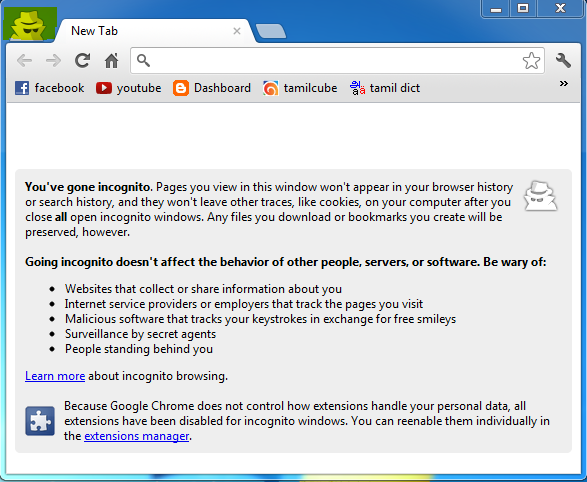
உங்களுடைய Google Chrome ஐ திறந்து மேலே வலது பக்கத்தில் உள்ள Setting Icon ஐ click செய்யவும் அதில் மூன்றாவதாக உள்ள New incognito window இல் click செய்யவும், அல்லது உங்கள் Keyboard இல் Ctrl+Shift+N என்பதை அழுத்தவும்
பின்பு கீழ் உள்ளவாறு ஒரு Window தோன்றும் அதில் Facebook தளத்துக்கு சென்று உங்களுடைய இரண்டாவது Facebook கணக்கை Log In செய்து இரண்டு Facebook கணக்குகளையும் ஒரே நேரத்தில் பயன்படுத்திக்கொள்ளலாம்
குறிப்பு :
incognito window இல் நீங்கள் பார்வையிடும் அனைத்து Browser History அல்லது Search History எதுவுமே பதிவாகாது,incognito window மூலம் ஏதாவது Files Download செய்யப்பட்டு அல்லது Bookmarks செய்யப்பட்டு இருந்தால் அவை பாதுகாக்கப்படும்!
புதன், 28 மே, 2014
கூகுளின் புதிய வசதி
கூகுள் இமேஜில் புதிய வசதியாக Search by Image என்ற வசதியை வெளியிட்டுள்ளனர்.
திங்கள், 26 மே, 2014
Opera Mini Browser (கைப்பேசி பதிப்பு) -ல் தமிழ் எழுத்துருக்களை தெரியவைப்பது எப்படி?
சில கைப்பேசிகளில் தரவிறக்கம் செய்து நிறுவி பயன்படுத்தும் பொழுது Opera Mini உலாவியில் தமிழ் எழுத்துருக்கள் கட்டம் கட்டமாகத்தான் தெரிகிறது.
இந்த பிரச்சனைக்கான தீர்வு மிகவும் எளிதானது.
1. கைப்பேசியில் இருக்கும் Opera Mini உலாவியினை திறந்துக்கொள்ளுங்கள்.

2. உலாவியினுடைய முகவரிப் பட்டையில் (Address Bar) opera:config என தட்டச்சு செய்து OK Button ஐ அழுத்துங்கள். அழுத்தியவுடன் Power-User Settings எனும் தலைப்பின் கீழ் Opera Mini உலாவியினுடைய அமைப்புகள் கிடைக்கும்.
3. கிடைக்கும் அமைப்பில் இறுதியாக Use bitmap fonts for complex scripts என்று ஒரு தேர்வு இருக்கும் அதில் Yes என்று மாற்றம் செய்து, அடியில் இருக்கும் Save Button ஐ அழுத்த வேண்டும்.
4. Opera Mini உலாவியினை மூடிவிட்டு மறுபடியும் திறந்து அதில் தமிழ் யுனிகோடு தளங்களைப் பார்த்தீர்களேயானால் மிகவும் தெளிவாகவும், அருமையாகவும் தெரியும்
செவ்வாய், 13 மே, 2014
DIALOG GSM GPRS/MMS Settings for Sri Lanka
SL GPRS/MMS Settings
Dialog i
Connection Name : Dialog i
Data bearer : Packet Data
Access Point Name : http://www.dialogsl.com
User Name / Password :
Prompt Password : No
Authentication : Normal
Proxy Serv. Address : 192.168.122.002
Proxy Port No : 0
Connection Name : Dialog i
Data bearer : Packet Data
Access Point Name : http://www.dialogsl.com
User Name / Password :
Prompt Password : No
Authentication : Normal
Proxy Serv. Address : 192.168.122.002
Proxy Port No : 0
திங்கள், 12 மே, 2014
பேசும் ஆங்கிலம் 2 [SPEAKING ENGLISH ]
சசியின் பேசும் ஆங்கிலம்.
1. Eat fast - விரைவாக சாப்பிடு
2. Don't smoke - புகைப்பிடிக்காதே
3. Work hard - கடுமையாக வேலை செய்
4. Sleep well - நன்றாக தூங்கு
5. Tell me again - எனக்கு திரும்ப சொல்
6. Open the door - கதவை திற
7. Go to the shop - கடைக்குப்போ
8. Clean your room - உன்னுடைய அறையை துப்பரவு செய்
9. Don't leave now - இப்போது போகாதே
10. Don't play here - இங்கே விளையாடாதே
1. Eat fast - விரைவாக சாப்பிடு
2. Don't smoke - புகைப்பிடிக்காதே
3. Work hard - கடுமையாக வேலை செய்
4. Sleep well - நன்றாக தூங்கு
5. Tell me again - எனக்கு திரும்ப சொல்
6. Open the door - கதவை திற
7. Go to the shop - கடைக்குப்போ
8. Clean your room - உன்னுடைய அறையை துப்பரவு செய்
9. Don't leave now - இப்போது போகாதே
10. Don't play here - இங்கே விளையாடாதே
பேசும் ஆங்கிலம் [SPEAKING ENGLISH ]
My self -என்னைப் பற்றி
1. Who are you? - நீங்கள் யார் ?
I am a boy. - நான் ஒரு பையன் .
2. What is your name? - உங்களுடைய பெயர் என்ன ?
My name is sasi. - என்னுடைய பெயர் சசி.
3. How old are you? - உங்களுடைய வயது என்ன ?
I am 21years old. - எனக்கு இருபத்தொரு வயசு.
4. Where do you live? - நீங்கள் எங்கே வாசிக்கிறீர்கள் ?
I live in karainagar. - நான் காரைநகரில் வசிக்கிறேன்.
5. What is your address? - உங்களது முகவரி என்ன ?
6. Do you live in a town? - நீங்கள் நகரிலா வசிக்கிறீர்கள் ?
Yes.I live in town. - ஆம்.நான் நகரில் வசிக்கிறேன்.
7. With whom do you live? - நீங்கள் யாருடன் வசிக்கிறீர்கள் ?
I live with my parents. - நான் எனது பெற்றோர்களுடன் வசிக்கிறேன்.
8. Do you go to school? - நீங்கள் பாடசாலை செல்கிறீர்களா ?
Yes.I go to school. -ஆம்.நான் பாடசாலை செல்கிறேன்.
9. What is your school? - உங்களுடைய பாடசாலை எது ?
My school is DR.T.M.M.V. - எனது பாடசாலை DR.T.M.M.V.
10. When is your birthday? - உங்களுடைய பிறந்த தினம் எப்போது ?
My birthday is on 26 th of october. - என்னுடைய பிறந்த தினம் அக்டோபர் 26.
11. Are you a christian? - நீங்கள் கிறிஸ்தவரா ?
I am a christian. - நான் ஒரு கிறிஸ்தவர்.
12. Can you speak in english? - நீங்கள் ஆங்கிலம் பேசுவீர்களா ?
I can speak english little bit. - நான் ஆங்கிலம் கொஞ்சம் பேசுவேன்.
சனி, 10 மே, 2014
youtube இல் நீங்கள் பார்த்த வீடியோவை (History) அழிப்பது எப்படி?
Youtube இல் நாம் வீடியோ பார்க்கும் போது நமது Gmail திறந்து இருந்தால் நாம் என்ன என்ன வீடியோ பார்த்தோம் என்று Youtube தளம் History இல் சேமித்து வைக்கும்.இதை எப்படி அழிப்பது என்று பார்ப்போம்.
http://www.youtube.com/ இற்கு சென்று உங்களுடைய Username மற்றும் Password ஐ கொடுத்து உள்நுழைந்து கொள்ளுங்கள்.பிறகு படத்தில் உள்ளதை பார்த்து செய்து கொள்ளுங்கள்.
இதற்கு குழுசேர்:
இடுகைகள் (Atom)


+-+Google+Chrome_2011-08-28_13-58-19_cropped.jpg)


.jpg)